PocketMic のアイコン

PocketMic

iPhoneに話すと、
Macのカーソル位置に
文字が入るアプリ。

Mac版をダウンロード(無料)

iPhone版は App Store で近日公開
iOS 17・macOS 14 以降
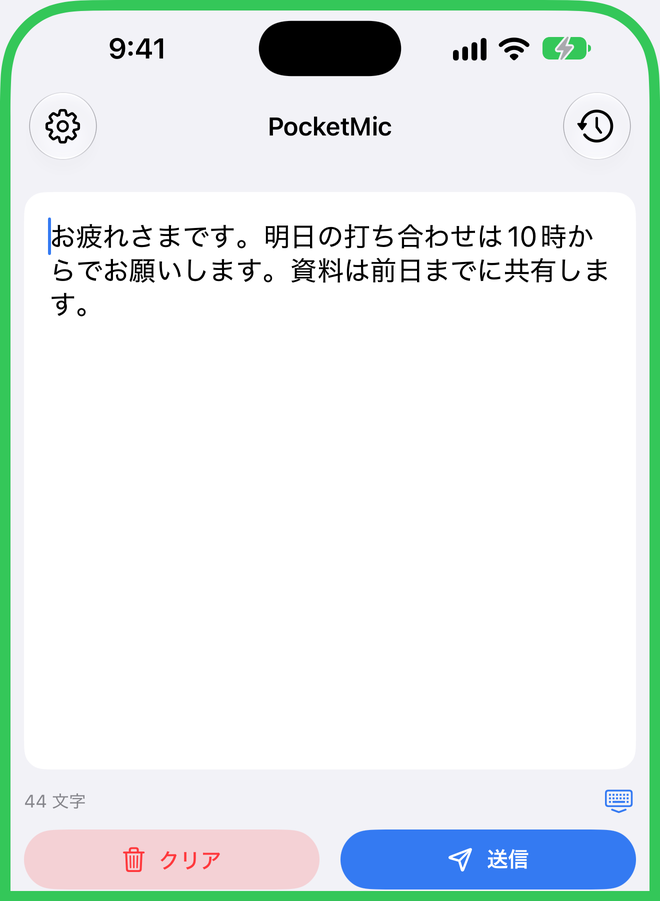
PocketMicの画面。Macに入力できると画面のふちが緑に光る

使い方は、3つだけ。

1

Macでクリック

2

iPhoneで話す

3
明日は10時からで

Macに入る

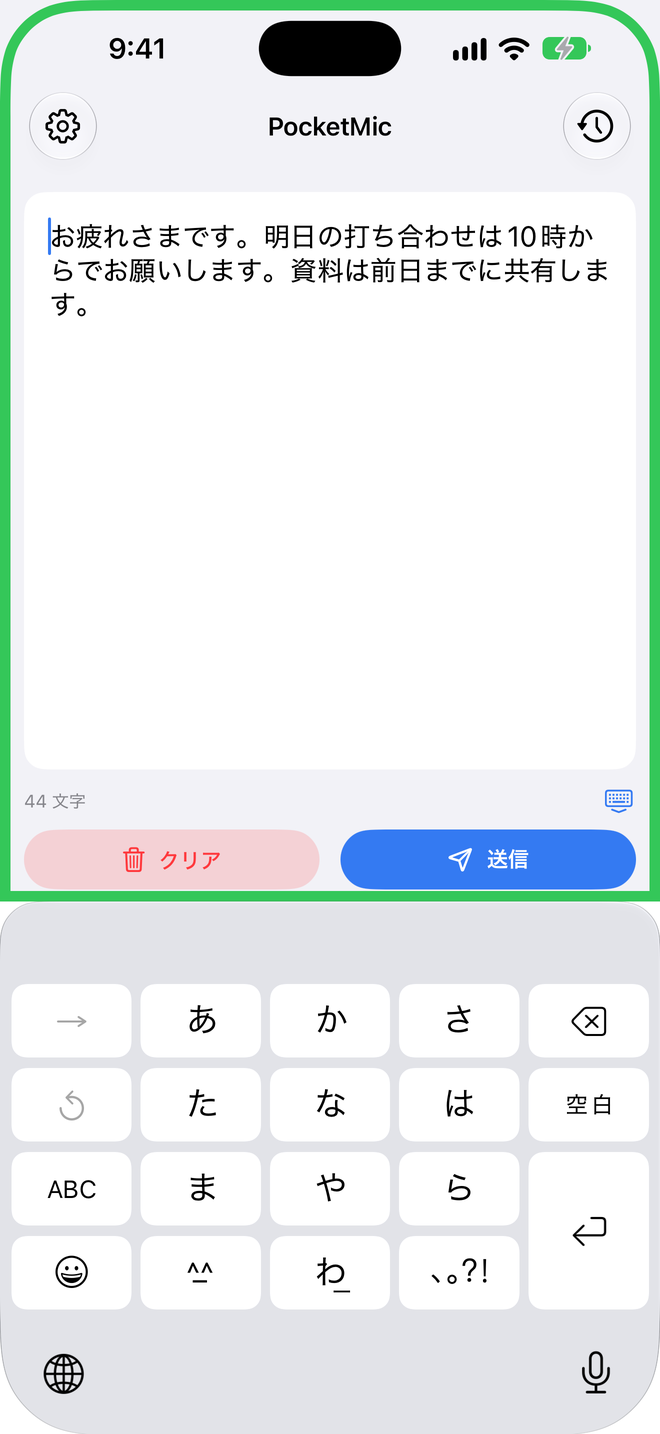
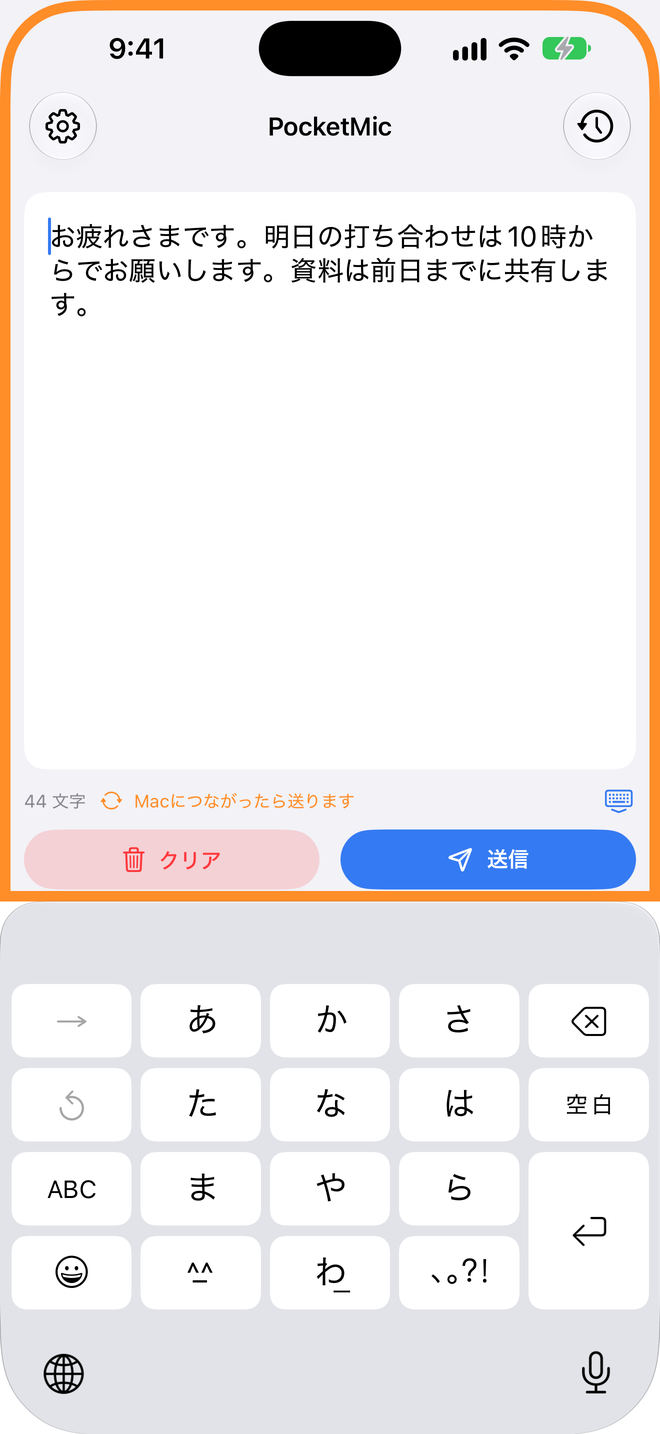
届いたかは、色でわかる。

Macに入力できたときの画面(ふちが緑)
緑は入力できたMacのカーソル位置に入りました。
Macに届かなかったときの画面(ふちがオレンジ)
オレンジは送信待ちMacにつながりしだい送ります。

口元のiPhoneで話すほうが、
Macの内蔵マイクより
よく聞き取れる。だから作りました。開発者が毎日使っています。

Mac版は無料です。

iPhoneから届いた文字を、Macのカーソル位置に入力します。メニューバーに常駐。

ダウンロード

PocketMic for Mac / macOS 14 以降 / Appleの公証済み

くわしく

Mac版のはじめの設定
  1. ダウンロードしたファイルを開き、PocketMic を「アプリケーション」フォルダへドラッグ。
  2. PocketMic を起動(ログイン時に自動で起動するようになります。あとで外せます)。
  3. 「システム設定 > プライバシーとセキュリティ > アクセシビリティ」で PocketMic をオン(⌘Vを自動で押すのに使います)。
  4. Macに出るQRコードをiPhoneのカメラで読み取り、「PocketMicで開く」→「ペアリング」。初回はローカルネットワークへのアクセスを許可。
動作環境
  • iPhone:iOS 17 以降、音声入力ができるキーボード
  • Mac:macOS 14 以降(Macへの直接入力を使う場合)
  • iPhoneとMacが同じWi-Fiにつながっていること
Macに文字が入らないときは?
  • iPhoneとMacが同じWi-Fiか確認してください。
  • iPhoneの「設定 > アプリ > PocketMic」で「ローカルネットワーク」をオンに。
  • Macの「アクセシビリティ」で PocketMic をオンに。オフだと、届いた文字はMacのクリップボードに入るだけです(⌘Vで貼れます)。
  • Macがスリープしていると見つけられません。
Mac版がなくても使えますか?

使えます。入力が止まると自動でiPhoneのクリップボードにコピーされるので、ユニバーサルクリップボードでMacに⌘Vして貼れます。

前に入力した文章が消えました

送ったあとに続けて音声入力すると、前の文章が新しい内容に入れ替わります。消えた文章は右上の履歴から戻せます。書き足したいときは、設定の「次の音声入力で前の文章を消す」をオフにしてください。

録音したり、データを送ったりしますか?

しません。PocketMicはマイクを使わず、音声入力はiPhoneのキーボードの機能です。文字はあなたのiPhoneからあなたのMacへ暗号化して直接送られ、開発者のサーバーは通りません。プライバシーポリシー

お問い合わせ

iwanaga@azamas.dev までどうぞ。iPhone・Macの機種とOSのバージョンを書き添えてもらえると助かります。